

Een docking station voor een Windows-laptop met twee of drie schermen? Dan is de HP USB-C 100W G6 Dock voor de meeste mensen de beste keuze, met tot 100 W naar je laptop. Heb je een MacBook en wil je twee schermen, kies dan de Lenovo ThinkPad Hybrid Dock; onderweg is een compacte USB-C hub zoals de Belkin Connect 5-in-1 handiger.
Hieronder vind je vijf keuzes per situatie, een vergelijking en uitleg over laden, schermen, Thunderbolt, HDMI en kabels, zodat je ziet welk dockingstation bij jouw laptop past. Hoe we kiezen lees je bij zo kiezen wij.
Dit zijn de 5 beste docking stations en USB-C hubs
Koop je via onze links, dan krijgen we een kleine vergoeding van de winkel. Voor jou kost het niets extra en het verandert onze keuze niet. Hoe we kiezen



Ons advies in het kort
- Beste allroundHP USB-C 100W G6 DockWindows, tot 3 schermen
- Voor onderwegBelkin Connect 5-in-1Klein, HDMI 4K 60 Hz
- Voor MacBookLenovo ThinkPad Hybrid DockExtra schermen op de Mac
- Thunderbolt 4HP Thunderbolt 4 100W G6 DockWindows, tot 4 schermen
- BudgetACT AC7091Eén scherm, 4K 60 Hz
- Liever nietDock zonder wattage-opgaveJe weet niet wat je krijgt
De beste docking station en USB-C hub per situatie
Vijf keuzes, in dezelfde volgorde als bovenaan, elk met een minpunt. Ligt een model bij bol.com én Coolblue, dan zie je de actuele prijs in de productbox.
Beste allround
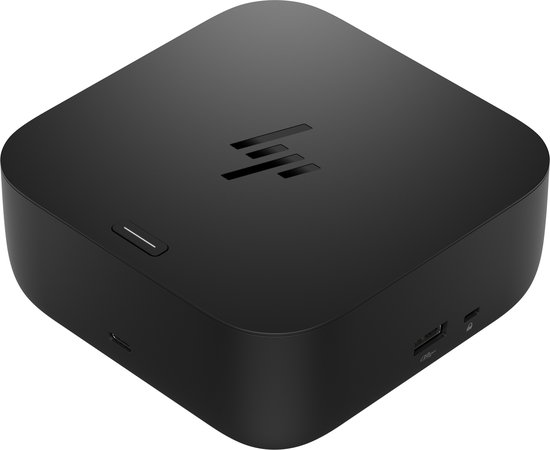
1HP USB-C 100W G6 Dock
Ons oordeelVoor de meeste Windows-laptops met twee of drie schermen de beste keuze. Het dock levert tot 100 W naar je laptop (voeding in de doos 120 W) en heeft HDMI 2.1, twee DisplayPort 1.4-uitgangen, 2,5 Gbit-ethernet, 3 USB-A- en 2 USB-C-poorten. Je sluit tot 3 externe schermen aan.
- Pluspunt: Laden, schermen en netwerk via één kabel van 1 m. Te koop bij bol.com en Coolblue.
- Minpunt: Ontworpen voor zakelijke HP-laptops; op andere laptops werkt hij op geselecteerde modellen. Op een Mac zet hij twee schermen vaak als hetzelfde beeld neer en ontbreken HP-drivers voor ethernet en audio. Geen kaartlezer.
Compact voor onderweg
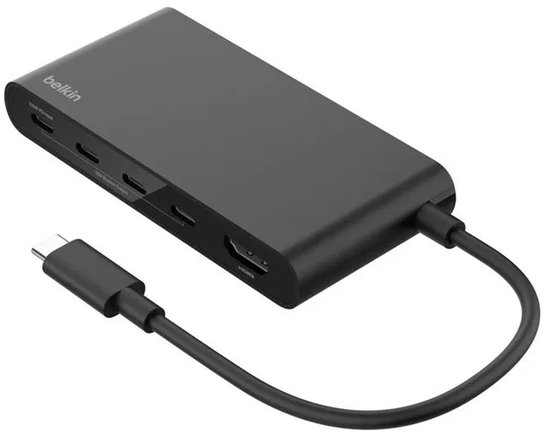
2Belkin Connect 5-in-1 USB-C Hub
Ons oordeelVoor wie onderweg genoeg heeft aan één scherm, een paar USB-C-poorten en laden. De hub (10,4 x 5 x 1,5 cm) heeft HDMI 2.0 voor 4K bij 60 Hz en 3 USB-C-poorten voor data (10 Gbit/s). Je lader sluit je aan op de vierde USB-C-poort. Die doorvoer is tot 100 W, maar de hub houdt zelf ongeveer 15 W vast: met een lader van 100 W komt er ongeveer 85 W bij je laptop aan.
- Pluspunt: Past in je jaszak. Onderweg zonder stopcontact? Zie powerbanks voor je laptop. Te koop bij bol.com en Coolblue.
- Minpunt: Geen eigen voeding, een vaste kabel van 20 cm, één scherm en geen USB-A, kaartlezer of ethernet.
Voor MacBook met 2 schermen
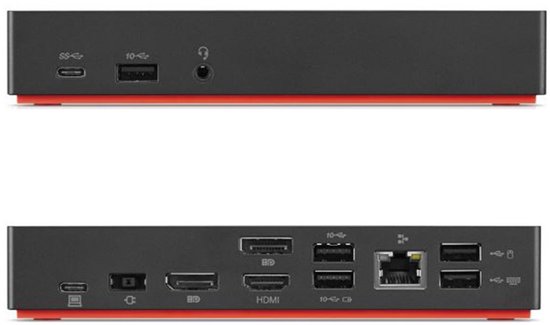
3Lenovo ThinkPad Hybrid USB-C met USB-A Dock
Ons oordeelVoor een MacBook die zelf maar één extern scherm aankan en er twee nodig heeft. Het dock stuurt tot twee schermen op 4K bij 60 Hz aan via DisplayLink, laadt je laptop met tot 90 W (voeding in de doos 135 W) en sluit aan via USB-C of USB-A. Er zitten vijf USB-poorten (drie van 10 Gbit/s en twee USB 2.0), een USB-C-poort en een audio-aansluiting op.
- Pluspunt: Voegt op een MacBook met een limiet van één scherm extra schermen toe, zie hoeveel schermen jouw Mac aankan. Te koop bij bol.com en Coolblue.
- Minpunt: Op de Mac werkt hij alleen met de DisplayLink-app, en sommige streamingdiensten tonen dan zwart beeld. Het is een model van enkele jaren oud, zonder kaartlezer; ethernet staat niet in de poortenlijst.
Thunderbolt 4
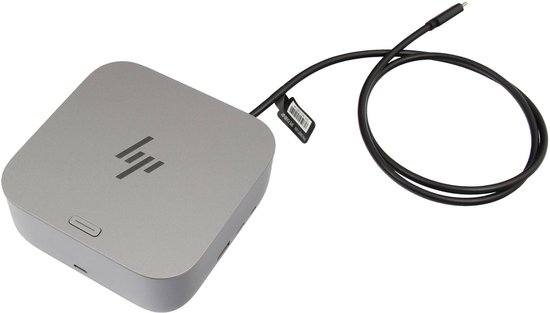
4HP Thunderbolt 4 100W G6 Dock
Ons oordeelVoor wie een laptop met Thunderbolt 4 heeft en veel schermen of een snel netwerk gebruikt. Het dock laadt tot 100 W naar je laptop (voeding 120 W) en heeft een Thunderbolt 4-kabel van 1 m, 2,5 Gbit-ethernet, HDMI 2.1, twee DisplayPort 1.4-uitgangen, 3 USB-A- en 2 USB-C-poorten. Je sluit tot 4 externe schermen aan, afhankelijk van je laptop.
- Pluspunt: De kabel voor 40 Gbit/s zit in de doos. Bij bol.com €169,00 (prijs op 9-11-2026).
- Minpunt: Er is één Thunderbolt-poort, dus geen doorlussen, en geen kaartlezer. Hij is gemaakt voor zakelijke HP-laptops, en op een Mac bepaalt de chip het aantal schermen en ontbreken HP-drivers voor ethernet en audio.
Budget met HDMI 4K 60 Hz
5ACT USB-C 4K docking station AC7091
Ons oordeelVoor wie voor weinig geld één scherm, een netwerkkabel en een paar USB-poorten wil. HDMI haalt 4K bij 60 Hz, en er zitten 2 USB-A-poorten, gigabit-ethernet en een USB-C-poort voor je lader op, met tot 100 W doorvoer. Wat er bij je laptop aankomt, staat niet vermeld. Je laptop moet beeld via USB-C kunnen uitsturen.
- Pluspunt: 5 jaar garantie. Te koop bij bol.com en Coolblue.
- Minpunt: Maar één scherm, geen eigen voeding, geen kaartlezer en geen audio-aansluiting.
Docking stations en USB-C hubs vergeleken in één overzicht
| Model | Naar je laptop | Schermen | Aansluiting | Prijs | Geschikt voor | Bekijken |
|---|---|---|---|---|---|---|
| 1. HP USB-C 100W G6 DockBeste allround | Tot 100 W, voeding 120 W | Tot 3, afhankelijk van je laptop | USB-C met DisplayPort | €124,90 | Windows-laptop, thuiskantoor | Oordeel › |
| 2. Belkin Connect 5-in-1Onderweg | Ongeveer 85 W met een lader van 100 W | 1, HDMI 4K 60 Hz | USB-C met DisplayPort | €34,99 | Compact, in je tas | Oordeel › |
| 3. Lenovo ThinkPad Hybrid DockMacBook | Tot 90 W, voeding 135 W | 2, 4K 60 Hz via DisplayLink | USB-C of USB-A, met driver | €178,00 | MacBook met 2 schermen | Oordeel › |
| 4. HP Thunderbolt 4 100W G6 DockThunderbolt 4 | Tot 100 W, voeding 120 W | Tot 4, afhankelijk van je laptop | Thunderbolt 4 | €169,00 | Veel schermen, snel netwerk | Oordeel › |
| 5. ACT AC7091Budget | Tot 100 W doorvoer, geen voeding | 1, HDMI 4K 60 Hz | USB-C met DisplayPort | €39,99 | Eén scherm, weinig geld | Oordeel › |
| Dock of hub zonder wattage- of Hz-opgave | - | - | - | - | - | Raden we niet aan |
Zo kiezen wij onze docking stations en USB-C hubs
Wij meten vermogen, snelheid en beeld niet zelf. Dit doen we wel:
- Specs naast elkaar. Alleen bekende merken met opgegeven specs. We zetten watt naar de laptop, schermen, Hz, poorten en kabel naast elkaar; spreken bronnen elkaar tegen, dan laten we dat gegeven weg.
- Reviews. We lazen ze op terugkerende problemen. Bij de meeste docks zijn er weinig, daarom noemen we geen scores.
- Prijs met datum. Ligt een model bij bol.com én Coolblue, dan zie je de prijzen in de productbox, anders staat er een bedrag met datum.
- Maximaal twee per merk. Alleen HP heeft er twee.
- Veiligheidsmeldingen. Op 23 oktober 2026 zochten we de modellen op in Safety Gate, het Europese meldsysteem voor gevaarlijke producten. We vonden geen melding; dat is een momentopname.
We verdienen een commissie als je via onze links koopt; dat bepaalt niet wat we aanraden. Lees hoe wij werken en hoe we geld verdienen.
Wat is een goede docking station en waar let je op?
Een USB-C hub is een klein verdeelstuk dat meestal zijn stroom uit je laptop haalt en een paar poorten toevoegt. Een docking station heeft meestal een eigen voeding, meer poorten en laadt je laptop via dezelfde kabel op.
- Beeld. Kan de USB-C-poort van je laptop een scherm aansturen? Zie schermen.
- Watt naar je laptop. Dat getal telt, niet het getal in de naam, zie laden.
- Schermen en Hz. Hoeveel schermen, en bij 4K op 30 of 60 Hz?
- Poorten en voeding. Ethernet, USB-A, eigen voeding of niet, zie poorten.
Kleur en merklogo maken niet uit, en twaalf poorten die je nooit gebruikt ook niet.
Laadt een docking station je laptop ook op?
Ja, met een eigen voeding of met je eigen lader op de hub. Dat heet Power Delivery-doorvoer: je laptop laadt via dezelfde kabel waarmee hij beeld en data krijgt. Het dock houdt zelf een deel van het vermogen vast, dus er komt minder bij je laptop aan dan de voeding levert. Hoe Power Delivery werkt, lees je bij snelladen.
Hoeveel watt moet een docking station aan je laptop leveren?
Minstens zoveel als de lader van je laptop, anders laadt hij langzamer of loopt hij bij zwaar werk toch leeg. Kijk dus naar "tot X W naar de laptop" en niet naar het getal in de naam. Een hub zonder eigen voeding houdt zelf ongeveer 7,5 tot 15 W vast. Wat jouw laptop minstens nodig heeft, lees je bij laptopopladers en MacBook-opladers.
USB-C, Thunderbolt of USB4, wat heb je nodig?
USB-C is de stekker. Thunderbolt en USB4 zijn standaarden die via die stekker lopen en meer snelheid geven: Thunderbolt 4 haalt 40 Gbit/s en moet minstens twee 4K-schermen aankunnen, Thunderbolt 5 haalt 80 Gbit/s (tot 120 Gbit/s voor beeld). USB4 is niet automatisch Thunderbolt. Voor één of twee schermen en gewoon werk heb je Thunderbolt niet per se nodig; een USB-C docking station met DisplayPort volstaat dan.
Een Thunderbolt-poort herken je aan het bliksemicoon. Een Thunderbolt-dock past ook op een gewone USB-C-laptop, maar je krijgt dan alleen de functies die de laptop zelf kan. De snelheden staan bij USB-C-kabels.
Hoeveel schermen kun je aansluiten op een docking station?
Dat hangt af van je laptop, niet van het dock. Een dock verdeelt alleen wat je laptop kan uitsturen, per scherm tot een bepaalde resolutie en verversingssnelheid (Hz).
Windows-laptop en Chromebook, waarom krijg ik soms geen beeld?
Niet elke USB-C-poort stuurt beeld uit. Zoek in de specificaties van je laptop naar DisplayPort of Thunderbolt (niet elke laptop zet er een symbool bij) en gebruik een kabel die beeld doorgeeft. Een dock met twee beeldschermuitgangen kan op Windows twee losse schermen aansturen, als je laptop dat aankan. Een Chromebook kan er via een dock 1 tot 3 aansluiten, afhankelijk van het model; kies een dock met het keurmerk Works With Chromebook.
MacBook met M-chip, hoeveel schermen kan hij aansturen?
Dat hangt af van je chip: van 1 extern scherm op een basis-MacBook tot 4 op een MacBook Pro met Max-chip. Een Thunderbolt-dock verhoogt dat aantal niet; DisplayLink wel.
| Jouw MacBook | Zo sluit je schermen aan |
|---|---|
| Air of 13-inch Pro met M1 of M2 | 1 schermTot 6K 60 Hz. Meer kan alleen met DisplayLink. |
| Air of Pro met M3 (basischip) | 1 schermTwee kan alleen met gesloten deksel, extern toetsenbord en muis. |
| Pro met M1 Pro, M2 Pro of M3 Pro | 2 schermen |
| Air met M4 of M5, Pro met M4, M4 Pro of M5 | 2 schermen |
| Pro met M5 Pro | 3 schermen |
| Pro met een Max-chip (M1 tot en met M5) | 4 schermen |
| MacBook Neo | 1 schermTot 4K 60 Hz, alleen via de linker USB-C-poort. |
Een gewone USB-C-dock zet op een Mac vaak hetzelfde beeld op beide schermen. Wat jouw MacBook minstens aan watt nodig heeft, staat bij MacBook-opladers.
DisplayLink, wanneer heb je dat nodig?
DisplayLink stuurt het beeld via USB naar je schermen, ook als je laptop dat zelf niet kan. Heb je een MacBook die maar één extern scherm aankan en wil je er twee, dan is een dock met DisplayLink de oplossing, zoals keuze 3. Je installeert de driver van de fabrikant en geeft de Mac toestemming voor schermopname.
De nadelen: je laptop doet extra rekenwerk, sommige streamingdiensten tonen zwart beeld of een lage resolutie, en voor gamen of snel bewegend beeld is het niet bedoeld.
HDMI, 4K en 60 Hz, waar let je op?
Voor een 4K-scherm op 60 Hz heb je HDMI 2.0 of nieuwer op het dock nodig, een kabel van 18 Gbit/s en een laptop die dat uitstuurt. HDMI 1.4 haalt 4K op 30 Hz, en veel goedkope USB-C hubs met HDMI doen alleen dat: je ziet het aan een trage muisaanwijzer. Staat "4K 60 Hz" niet bij de specificaties, ga dan uit van 30 Hz.
HDMI 2.1 heb je voor kantoorwerk niet nodig. Heb je maar één scherm, dan volstaat ook een kabel van USB-C naar HDMI, mits je USB-C-poort beeld kan uitsturen.
Poorten en kabel, wat heb je echt nodig?
Ethernet van 2,5 Gbit/s, zoals bij de HP-docks, heeft pas zin als je netwerk en internetlijn sneller zijn dan 1 Gbit/s. Geen van onze keuzes heeft een kaartlezer; heb je die nodig, zoek dan een dock met SD-slot.
Gebruik de kabel uit de doos; bij onze keuzes is die 20 cm tot 1 m. Een gewone laadkabel is niet altijd goed genoeg: hij moet beeld en data doorgeven en, bij veel stroom, 5 A aankunnen. Kies voor 40 Gbit/s een kabel met het Thunderbolt-logo, liefst niet langer dan 1 tot 2 m. Meer staat bij USB-C-kabels en snelladen.
Welke docking stations en hubs raden we niet aan?
We noemen typen, geen merken. Ook een bekend merk kan een veiligheidsmelding krijgen, daarom zochten we elk model op.
Een dock of hub zonder opgave van watt of Hz
"100 W" in de titel zegt niet wat je laptop krijgt, want een deel blijft in het dock. Zonder "tot X W naar de laptop" of de Hz op HDMI weet je niet wat je koopt.
Een hub met alleen HDMI 4K 30 Hz
Dat geeft een trage muisaanwijzer, zie HDMI en 60 Hz. Kies een hub waar "4K 60 Hz" bij staat.
Een dock dat twee losse schermen belooft op een Mac
MST (Multi-Stream Transport) verdeelt één DisplayPort-stroom over twee schermen. Op Windows werkt dat, op een Mac krijg je meestal gespiegeld beeld. Twee losse schermen vragen DisplayLink, zie MacBook.
Kies per behoefte, onze gidsen over laptop opladers, MacBook en kabels
Laad je liever met een losse lader? Kijk dan bij opladers voor je laptop en opladers voor je MacBook. Meer over Thunderbolt staat bij USB-C-kabels, en twee schermen naast elkaar hang je aan een monitorarm. Een losse camera voor je bureau vind je bij webcams. Heb je alleen extra USB-poorten nodig, zonder schermen of laden via één kabel? Dan is een gewone USB hub genoeg en goedkoper, en voor één extra aansluiting een USB-C adapter. Je laptop naast je scherm zetten doe je met een laptopstandaard. Een muis die je pols ontziet kies je met onze gids ergonomische muis, en alles voor je bureau staat bij laptop accessoires.
Docking station kopen? Zo maak je je keuze
Kijk eerst naar je laptop, dan naar het aantal schermen, de watt naar je laptop en de poorten. Voor de meeste Windows-laptops is de HP USB-C 100W G6 Dock de beste keuze. Onderweg neem je de Belkin Connect 5-in-1, voor een MacBook met twee schermen de Lenovo ThinkPad Hybrid Dock, met Thunderbolt 4 de HP Thunderbolt 4 Dock en voor één scherm met weinig geld de ACT AC7091.
Neem bij een hub zonder voeding je eigen lader mee. De actuele prijs en voorraad zie je in de productboxen hierboven.
Veelgestelde vragen over docking stations en USB-C hubs
Wat is het verschil tussen een docking station en een USB-C hub?
Een hub haalt meestal zijn stroom uit je laptop en voegt een paar poorten toe. Een docking station heeft meestal een eigen voeding en laadt je laptop op, zie waar let je op.
Laadt een docking station mijn laptop ook op?
Ja, met een eigen voeding of met je eigen lader op de hub. Let op "tot X W naar de laptop", zie laden.
Kan elke laptop op een docking station?
Nee. Voor beeld via USB-C moet de poort van je laptop een scherm kunnen aansturen, anders kan een dock met DisplayLink uitkomst bieden, zie geen beeld.
Hoeveel schermen kan ik met een MacBook aansluiten?
Dat hangt af van je chip, van 1 scherm op een basis-MacBook tot 4 op een Pro met Max-chip, zie MacBook.
Is Thunderbolt 4 gelijk aan USB-C?
Nee. USB-C is de stekker, Thunderbolt 4 is een standaard die via die stekker loopt met 40 Gbit/s, zie Thunderbolt.
Waarom krijg ik geen beeld via mijn USB-C hub?
Niet elke USB-C-poort stuurt beeld uit, en een kabel die alleen laadt geeft geen beeld door, zie geen beeld.
